 Map Effect
Hướng dẫn sử dụng Map Effect
Ngại đọc thì xem video bên dưới trước — hết video là bạn dựng được clip đầu tiên. Còn trang này đọc hết mất chừng mười lăm phút, đi sâu hơn vào từng công cụ. Không cần biết dựng phim từ trước.
 Xem video hướng dẫn trên YouTube
1. Bắt đầu
Map Effect chạy thẳng trong trình duyệt, không phải cài gì. Mở mapeffect.app/edit là dùng được ngay.
Nên dùng Chrome, Edge hoặc Cốc Cốc bản mới trên máy tính. Phần xuất video dùng công nghệ mã hoá mới, trình duyệt cũ có thể xuất chậm hơn hoặc cho ra tệp WebM thay vì MP4.
Bạn chỉnh sửa thoải mái mà không cần đăng nhập. Chỉ tới lúc bấm xuất video mới cần tài khoản, vì lượt xuất gắn với tài khoản.
Ba video đầu tiên miễn phí. Bản miễn phí xuất HD 720p và có gắn logo Map Effect giữa khung. Muốn Full HD không logo thì nâng gói, hoặc mua lượt lẻ cho đúng một video.
2. Giao diện
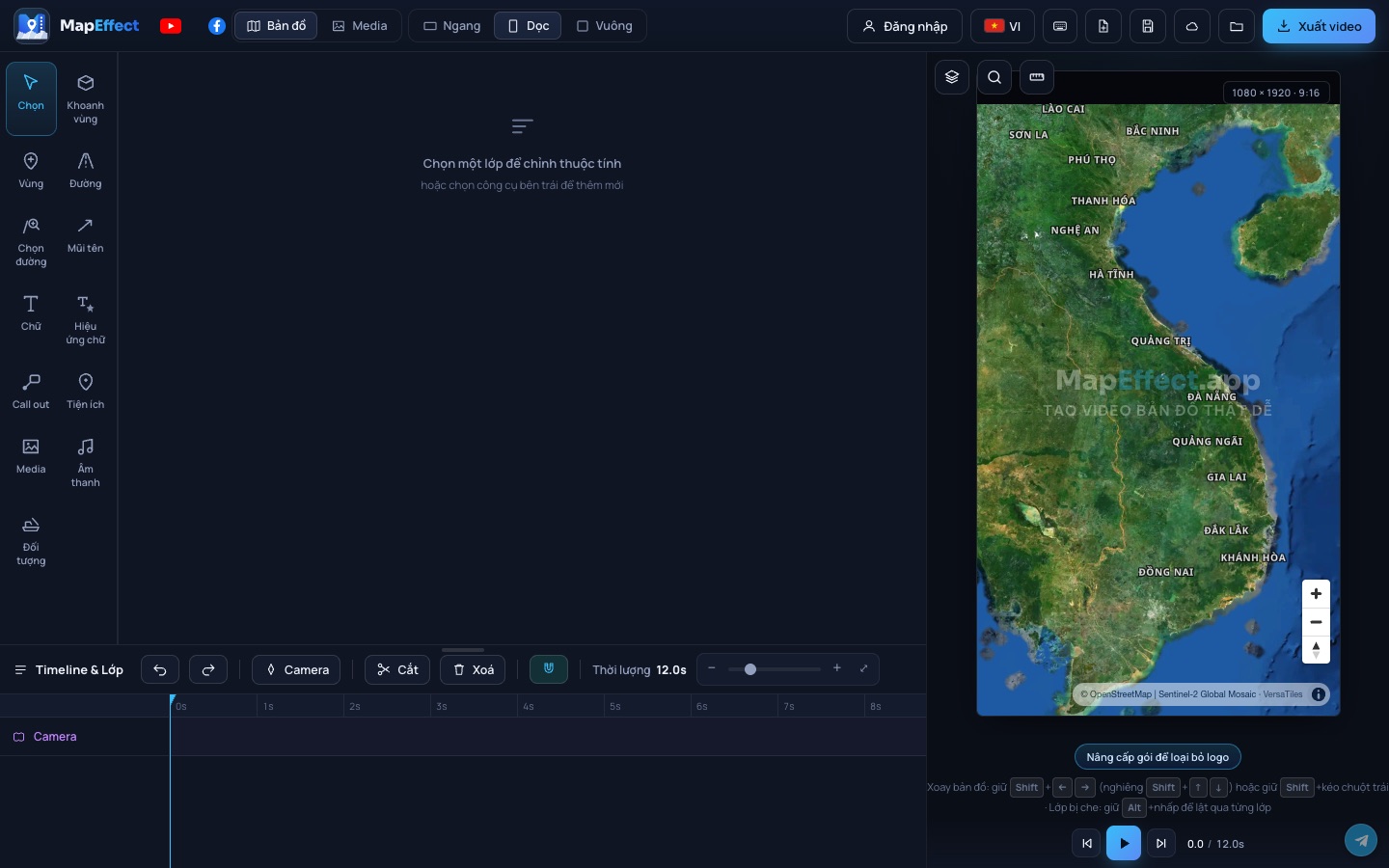
Màn hình chia làm bốn khu, quen mặt bốn khu này là xong phần khó nhất.
 1
2
3
4
5
1
2
3
4
5
- Thanh trên cùng — đổi tỉ lệ khung, chuyển giữa Bản đồ / Media / Nền, tạo dự án mới, lưu, mở, và nút Xuất video.
- Cột công cụ — mọi thứ bạn thêm vào video đều bắt đầu từ đây.
- Bảng thuộc tính — chọn một lớp thì các tuỳ chỉnh của lớp đó hiện ra ở đây: màu, cỡ, thời điểm xuất hiện.
- Khung xem trước — đúng bằng khung video sẽ xuất ra. Thấy sao thì video ra vậy.
- Timeline và lớp — mỗi thứ bạn thêm là một thanh nằm ngang, kéo để đổi thời điểm và độ dài.
Khung xem trước là bản thật. App được làm để bản xuất ra trùng khít với cái bạn đang nhìn — cùng vị trí chữ, cùng cỡ, cùng thời điểm. Nếu thấy khác, đó là lỗi, hãy báo cho chúng tôi.
3. Chọn khung và tìm địa điểm
Chọn tỉ lệ khung trước
Làm việc này đầu tiên, trước khi thêm bất cứ thứ gì. Đổi tỉ lệ giữa chừng thì chữ và đối tượng phải xếp lại từ đầu.
- Dọc — cho TikTok, Reels, story Facebook. Phần lớn video bất động sản dùng khung này.
- Ngang — cho YouTube, website, máy chiếu.
- Vuông — cho bài đăng Facebook, Instagram.
Tìm địa điểm
Gõ vào ô tìm kiếm phía trên khung xem trước: tên địa điểm, địa chỉ, hoặc toạ độ dạng 21.0285, 105.8542. Bản đồ nhảy tới nơi.
Kiểu bản đồ
- Vệ tinh — ảnh chụp từ trên cao, nhìn thấy nhà cửa, cây cối, mặt nước.
- Đường — bản đồ đường nét, sạch sẽ, chữ dễ đọc.
- Chi tiết — nhiều thông tin đường sá hơn.
Bật tắt Tên địa danh tuỳ nhu cầu, và đổi Màu bản đồ cho hợp tông thương hiệu.
Xoay và nghiêng
| Xoay bản đồ | Giữ Shift + ← →, hoặc giữ Shift rồi kéo chuột trái, hoặc giữ chuột phải và kéo |
| Nghiêng (xem 3D) | Giữ Shift + ↑ ↓ |
| Về góc nhìn thẳng | Bấm Đặt lại góc nhìn |
Về chế độ 3D: khi nghiêng khung nhìn, bản đồ dựng địa hình đồi núi thật. Dữ liệu độ cao chỉ nét tới một mức nhất định, nên phóng quá gần thì địa hình tự tắt và ảnh vệ tinh sẽ hơi mềm. Muốn soi chi tiết lô đất, hãy về chế độ phẳng.
4. Bộ công cụ
Cột bên trái. Mỗi công cụ có phím tắt riêng — nhớ được vài phím là làm nhanh hơn hẳn. Thêm xong, mọi thứ đều thành một lớp dưới timeline.
| Công cụ | Dùng để làm gì |
|---|---|
| Chọn V | Chọn, di chuyển, đổi cỡ những thứ đã thêm. Bấm ra chỗ trống để bỏ chọn. |
| Khoanh vùng P | Nhấp lần lượt theo ranh thửa để khoanh một lô đất. Nhấp lại điểm đầu để đóng vùng. Đây là công cụ dùng nhiều nhất trong video bất động sản. |
| Vùng G | Làm sáng nguyên một khu vực rộng — khu đô thị, phường xã, vùng quy hoạch. |
| Vẽ đường line R | Nhấp từng điểm, đường nối theo đúng nét bạn vẽ. Đặt được tốc độ chạy và hiện số ki-lô-mét. |
| Vẽ đường tự động | Nhấp 2 điểm A → B, app tự bám theo con đường có thật trên bản đồ — khỏi vẽ tay từng khúc cua. |
| Mũi tên W | Chỉ hướng, nối hai điểm, nhấn mạnh một chi tiết. |
| Chữ T | Thêm chữ: tên dự án, giá, diện tích, ghi chú. Đổi được font, cỡ, màu, viền, bóng. |
| Hiệu ứng chữ | Hơn 80 mẫu chữ động dựng sẵn — chọn mẫu rồi gõ nội dung vào là xong. |
| Call out | Thẻ chú thích có đường dẫn nối tới một điểm trên bản đồ. Hợp để giới thiệu tiện ích: trường học, chợ, bệnh viện. |
| Tiện ích E | Biểu tượng và khung dựng sẵn để trang trí, đóng khung thông tin. |
| Đối tượng D | Thư viện hình ảnh cắm lên bản đồ: cờ, công trình, phương tiện và nhiều nhóm khác. |
| Thời tiết | Mưa, sấm sét, lốc xoáy, sóng biển, dòng sông, mây — đặt thẳng lên một khu trên bản đồ. Riêng Dòng sông tự dò sông trong khu vực bạn khoanh rồi chỉ cho nước chảy trong đúng lòng sông. Vùng ảnh hưởng ghim vào khu đất, nên kéo hay phóng bản đồ thì thời tiết đi theo đúng chỗ. |
| Media M | Chèn ảnh chụp thực tế hoặc video quay flycam của bạn. |
| Âm thanh A | Nhạc nền và hiệu ứng tiếng. |
Lớp nằm chồng lên nhau không chọn được? Giữ Alt rồi nhấp liên tiếp vào cùng một chỗ để lật qua từng lớp một.
5. Timeline và lớp
Mỗi thứ bạn thêm thành một thanh nằm ngang ở khu dưới. Vị trí thanh là lúc nó xuất hiện, chiều dài thanh là nó ở lại bao lâu.
- Kéo cả thanh sang trái phải để đổi thời điểm xuất hiện.
- Kéo hai mép thanh để kéo dài hoặc rút ngắn.
- Kéo vạch đứng (playhead) để tua tới đúng giây bạn muốn xem.
- Cắt S chia lớp làm hai ngay tại vạch đứng.
- Đánh dấu F cắm một lá cờ lên thước tại vạch đứng để nhớ “chỗ này đổi cảnh”, “chỗ này vào giá”. Mốc không cần tên — cắm xong chỉ hiện một lá cờ nhỏ. Bấm vào cờ để nhảy tới đó, kèm một nút Xoá mốc hiện ngay cạnh. Kéo cờ để dời sang giây khác. Muốn đặt tên hoặc đổi màu thì bấm chuột phải lên cờ. Dùng [ ] để nhảy giữa các mốc. Khi bật nam châm, kéo clip sẽ hút vào mốc — cắm một mốc rồi kéo mọi lớp về đúng đó, khỏi canh mắt từng cái. Mốc chỉ để dựng, không đi vào video xuất ra.
- Xoá Delete bỏ lớp đang chọn.
- Thứ tự trên dưới quyết định lớp nào che lớp nào — kéo lên xuống để đổi.
Ô Thời lượng trên thanh công cụ timeline đặt độ dài cả video. Đặt trước rồi hãy xếp các lớp, đỡ phải sửa lại.
Nhầm thì Ctrl+Z để hoàn tác, Ctrl+Shift+Z để làm lại.
6. Camera và keyframe
Đây là phần biến bản đồ tĩnh thành video. Cũng là phần người mới hay lúng túng nhất, nên đọc kỹ đoạn này.
Keyframe là một cái ảnh chụp góc nhìn. Nó ghi lại: bản đồ đang ở đâu, phóng to cỡ nào, xoay bao nhiêu, nghiêng bao nhiêu — tại đúng một mốc thời gian. Đặt hai keyframe khác nhau, app tự tính toàn bộ đoạn chuyển động ở giữa.
Cách làm
- Kéo vạch đứng về giây 0.
- Chỉnh bản đồ tới góc nhìn mở đầu — thường là nhìn rộng cả khu vực.
- Bấm Camera hoặc phím K để chụp keyframe.
- Kéo vạch đứng tới giây cuối.
- Phóng vào đúng lô đất, xoay nghiêng theo ý.
- Bấm K lần nữa.
- Bấm Space để xem lại — camera đã bay từ điểm đầu tới điểm cuối.
Muốn dừng lại ngắm một chỗ? Đặt hai keyframe giống hệt nhau cách nhau vài giây. Giữa hai mốc đó camera đứng yên.
Đừng đặt quá nhiều keyframe. Ba tới năm mốc cho một video là đủ. Nhiều quá thì camera giật cục, người xem chóng mặt.
7. Media, nền và âm thanh
Ba nút trên thanh đầu — Bản đồ, Media, Nền — là ba chế độ dựng khác nhau.
Chế độ Media
Dựng những đoạn không có bản đồ: ảnh phối cảnh, video flycam, bảng giá, thông tin pháp lý. Đoạn media chèn xen giữa các đoạn bản đồ, hợp để làm phần mở đầu hoặc phần kết.
Chế độ Nền
Đặt màu hoặc nền động cho các đoạn media, để phần không có bản đồ vẫn có gì đó chuyển động phía sau chứ không trơ một màu.
Âm thanh
Thêm nhạc nền cho cả video, hoặc hiệu ứng tiếng cho từng khoảnh khắc. Kéo thanh âm thanh trên timeline để canh đúng nhịp với hình.
Về bản quyền nhạc: nếu định đăng lên YouTube hoặc chạy quảng cáo, hãy dùng nhạc bạn có quyền sử dụng. Nhạc vi phạm bản quyền có thể làm video bị chặn hoặc mất doanh thu.
8. Xuất video
Bấm Xuất video ở góc trên bên phải, chọn cấu hình rồi bấm ghi.
| Tuỳ chọn | Nên chọn gì |
|---|---|
| Độ phân giải | Full HD 1080p cho hầu hết trường hợp. 720p nhẹ hơn, hợp gửi Zalo. 2K 1440p dành cho gói PRO MAX. |
| Tốc độ khung hình | 24 fps cho cảm giác điện ảnh, 30 fps mượt hơn cho mạng xã hội. 60 fps chỉ cần khi có chuyển động rất nhanh. |
| Định dạng | MP4 — đăng đâu cũng nhận. Chỉ chọn WebM khi trình duyệt không xuất được MP4. |
Trong lúc ghi, đừng chuyển sang tab khác và đừng khoá màn hình. Video được dựng ngay trong trình duyệt, máy nghỉ là quá trình chậm lại hoặc dừng.
Xuất xong tệp tự tải về máy. Ghi tới đâu cũng có thể bấm Dừng — dừng giữa chừng không bị trừ lượt xuất.
Lượt xuất tính thế nào: chỉ trừ khi video đã dựng xong và tải về. Huỷ giữa chừng, mất mạng hay lỗi đều không mất lượt.
Lượt lẻ mua theo độ dài video. Lượt mua cho video 10 giây không dùng được cho video 60 giây — app sẽ báo rõ và bạn mua thêm lượt đúng độ dài.
9. Lưu và mở dự án
Có hai cách lưu, dùng cả hai thì chắc ăn nhất.
- Lưu — tải một tệp dự án về máy. Không cần tài khoản. Muốn mở lại thì bấm Mở rồi chọn tệp đó.
- Đám mây — lưu lên tài khoản, mở lại được từ máy khác. Cần đăng nhập.
Tệp dự án chỉ ghi lại cách dựng, không ghi video. Nên tệp rất nhẹ và mở lại là chỉnh sửa tiếp được như cũ.
Lưu sớm và lưu thường xuyên. App có tự lưu tạm trong máy, nhưng xoá bộ nhớ trình duyệt hay đổi máy là mất. Dự án quan trọng thì bấm Lưu hoặc đẩy lên đám mây.
10. Dùng trên điện thoại
Map Effect chạy được trên điện thoại với giao diện riêng: công cụ gom xuống thanh dưới, bảng thuộc tính và timeline chuyển thành hai thẻ bấm qua lại.
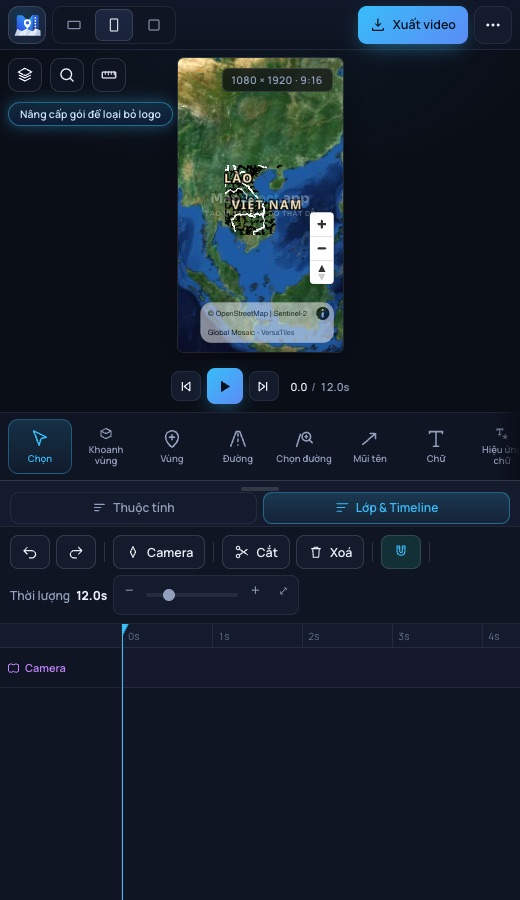
Chỉnh sửa nhanh, xem lại, xuất video trên điện thoại đều được. Nhưng nếu dựng một video nhiều lớp, máy tính vẫn dễ thao tác hơn nhiều — màn rộng, timeline nhìn rõ, lại có phím tắt.
11. Phím tắt
Trên máy Mac, Ctrl đổi thành Cmd. Bảng này là phím mặc định — trong app bạn gán lại được theo ý mình.
Chọn công cụ
| Chọn | V |
| Khoanh vùng | P |
| Vùng | G |
| Đường | R |
| Mũi tên | W |
| Chữ | T |
| Tiện ích | E |
| Media | M |
| Âm thanh | A |
| Đối tượng | D |
Xem lại
| Phát / Dừng | Space |
| Về đầu | Home |
| Tới cuối | End |
Dựng phim
| Chụp keyframe camera | K |
| Cắt tại vạch đứng | S hoặc Ctrl+B |
| Cắm điểm đánh dấu | F |
| Về mốc đánh dấu trước | [ |
| Tới mốc đánh dấu sau | ] |
| Nhân đôi lớp | Ctrl+D |
| Sao chép | Ctrl+C |
| Dán | Ctrl+V |
| Chọn tất cả | Ctrl+A |
| Xoá lớp đang chọn | Delete hoặc Backspace |
| Hoàn tác | Ctrl+Z |
| Làm lại | Ctrl+Shift+Z hoặc Ctrl+Y |
Trên bản đồ
| Xoay bản đồ | Shift+←→, hoặc Shift+kéo chuột trái |
| Nghiêng bản đồ | Shift+↑↓ |
| Lật qua lớp bị che | Alt+nhấp |
| Huỷ thao tác đang vẽ | Esc |
12. Hỏi đáp nhanh
Xuất video xong mà có logo Map Effect ở giữa?
Đó là bản miễn phí. Nâng lên gói PRO hoặc mua một lượt lẻ rồi xuất lại là hết logo. Dự án của bạn vẫn còn nguyên, không phải dựng lại.
Xuất video rất chậm hoặc trình duyệt đơ?
Đóng bớt tab khác, và trong lúc ghi đừng chuyển tab. Video dài, nhiều lớp media và độ phân giải cao thì ghi lâu là bình thường — cứ để máy chạy.
Đang vẽ mà muốn dừng giữa chừng?
Bấm Esc.
Chữ trong bản xuất khác với lúc xem trước?
Không được phép xảy ra. Nếu gặp, chụp lại màn hình và gửi cho chúng tôi qua Telegram — đây là lỗi chúng tôi sẽ sửa.
Mất mạng giữa lúc đang xuất thì sao?
Lượt xuất chỉ bị trừ khi video đã xong và tải về. Hỏng giữa chừng thì không mất lượt.
Còn thắc mắc khác?
Nhắn Telegram @mapeffect. Kèm ảnh chụp màn hình thì được trả lời nhanh hơn nhiều.